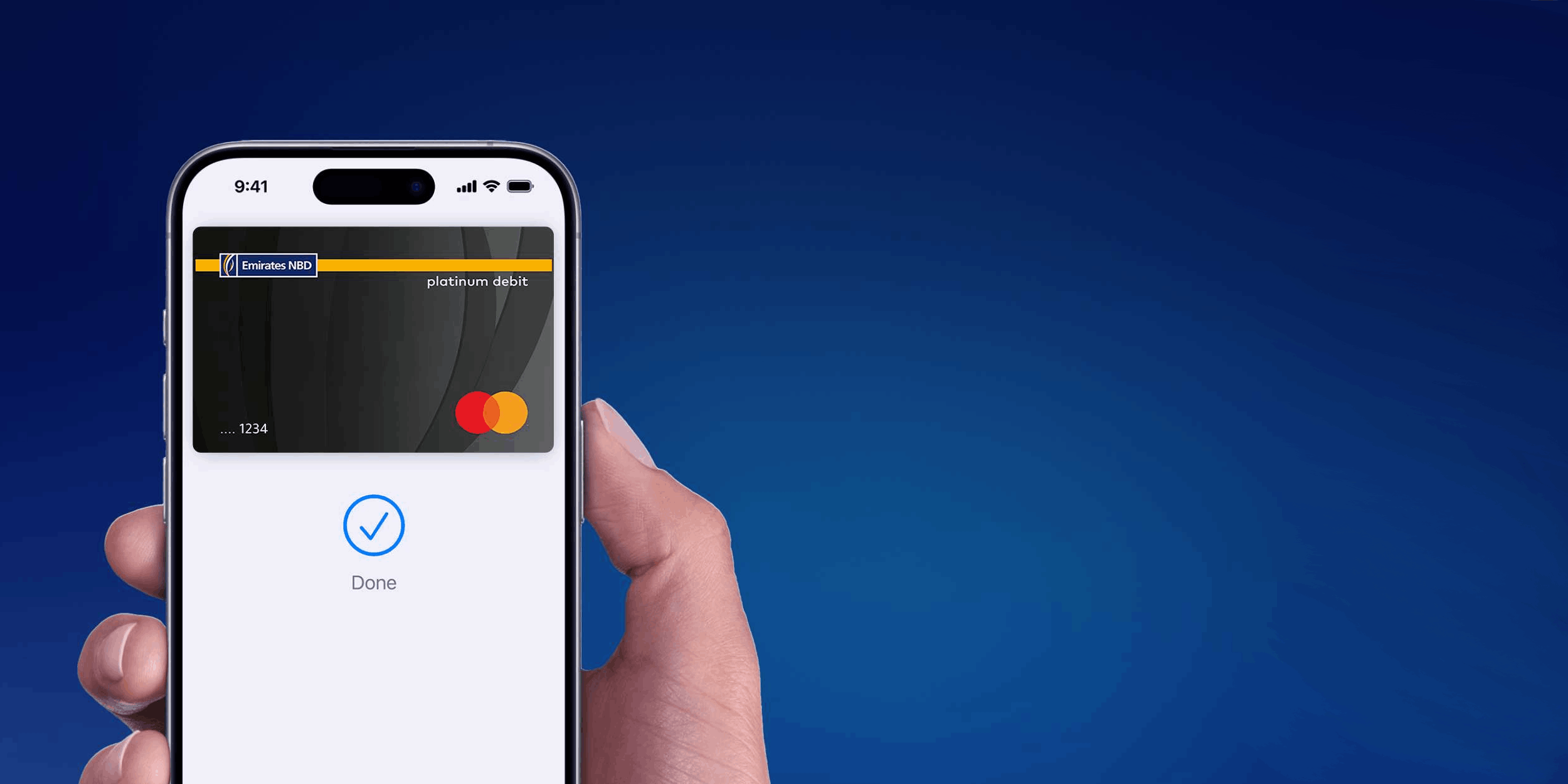
لماذا Apple Pay؟

Fast

سهلة وسريعة

ادفع بسهولة وسرعة. أنجز مشترياتك في ثوانٍ دون الحاجة إلى حمل بطاقتك

Security

الأمان والخصوصية

لن تتم مشاركة رقم بطاقتك مع المتاجر أو تخزينه على جهازك. يتم اعتماد كل معاملة باستخدام بصمة الوجه أو بصمة الإصبع أو رمز المرور الخاص بك

Accepted anywhere

تعمل في كل مكان

استخدم Apple Pay في أي مكان متواجد به شعار Apple Pay أو الدفع اللاتلامسي واستمتع بتجربة دفع سلسة في كل مرة

Cash Management

كيفية إضافة بطاقتك من بنك الإمارات دبي الوطني

من خلال تطبيق بنك الإمارات دبي الوطني

  • سجّل الدخول إلى تطبيق بنك الإمارات دبي الوطني.
  • اختار البطاقات ثم اضغط علي "الإضافة إلى Apple Wallet".
  • اختار بطاقة الخصم المباشر أو البطاقة الائتمانية من بنك الإمارات دبي الوطني التي تريد إضافتها.
  • تأكد من المعلومات الخاصة بالبطاقة، بعد التأكيد، تصبح بطاقتك جاهزة للاستخدام

من خلال تطبيق Apple Wallet

  • افتح تطبيق المحفظة على iPhone أو iPad.
  • اضغط على علامة + لإضافة بطاقة جديدة.
  • امسح بطاقتك من بنك الإمارات دبي الوطني أو أدخل البيانات يدويًا.
  • تحقق من البطاقة عبر رمز OTP أو من خلال تطبيق بنك الإمارات دبي الوطني.
  • ستتم إضافة بطاقتك لتصبح جاهزة للاستخدام.

كيفية الدفع

في المتاجر باستخدام Apple Watch أو iPhone

  • ثبت جهاز ال iPhone بالقرب من جهاز الدفع وأكّد باستخدام بصمة الوجه أو بصمة الإصبع أو رمز المرور.
  • في Apple Watch، اضغط مرتين على الزر الجانبي وقرّب الساعة من الجهاز لإتمام عملية الدفع بنجاح.

عبر الإنترنت أو داخل التطبيقات

  • اختر Apple Pay عند إتمام الشراء.
  • أكّد العملية باستخدام بصمة الوجه أو بصمة الإصبع أو رمز المرور

Cash Management
Cash Management

ابدأ الآن

  • استمتع بتجربة دفع وسهلة وسريعة مع بنك الإمارات دبي الوطني وApple Pay.
  • أضف بطاقتك اليوم وتمتّع بالسرعة، والأمان، والراحة في كل مكان.

الأسئلة الشائعة

Apple Pay تتيح لك إجراء عمليات دفع آمنة وسهلة باستخدام iPhone أو Apple Watch أو iPad أو Mac بدلاً من استخدام بطاقة الائتمان أو الخصم أو البطاقة المدفوعة مسبقًا، يمكنك ببساطة وضع جهازك بالقرب من ماكينة الدفع لإكمال المعاملة.

لا حاجة لتحميل التطبيق فهو متاح تلقائيا على أجهزة IOS باسم “Wallet”.
تعمل خدمة Apple Pay من خلال تقنية الاتصال قريب المدى (NFC) لتسهيل عمليات الدفع بدون تلامس من خلال نقاط البيع/المتاجر يمكن أيضاً استخدام Apple Pay في عمليات الشراء داخل التطبيق والمعاملات عبر الإنترنت من خلال الاشتراك في خدمات مثل Apple Music و+Apple News و+Apple TV وشراء التطبيقات والألعاب من App Store وترقية سعة تخزين iCloud.
  • عن طريق الدخول على تطبيق بنك الإمارات دبي الوطني مصر والذهاب إلى البطاقات ثم اضغط علي “Add to Apple Wallet”. اختر بطاقة الخصم الفوري أو البطاقة الائتمانية التي تريد إضافتها. تحقق من بطاقتك باستخدام رمز التحقق وبعد إتمام التحقق ستكون البطاقة جاهزة للاستخدام.
  • عن طريق محفظة Apple مباشرةً قم بإدخال بيانات البطاقة يدوياً أو نسخ الجانب الأمامي من البطاقة من خلال الكاميرا ومن ثم اتباع الخطوات التي تظهر على Apple Wallet.
  • من خلال Apple Wallet اضغط على علامة "+" لإضافة بطاقاتك. ابحث عن علامة بنك الإمارات دبي الوطني واضغط عليها، ثم أدخل اسم المستخدم وكلمة المرور الخاصة بك في تطبيق بنك الإمارات دبي الوطني. سيتم عرض البطاقات المؤهلة تلقائيًا، مما يتيح لك إضافتها دون الحاجة إلى إدخال بيانات البطاقة يدويًا.
ستصلك رسالة من خلال المحفظة تحتوي على "بيانات البطاقة غير صحيحة" و سيتعين عليك إعادة إدخال البيانات بدقة.
نعتذر عن ذلك، يرجى محاولة إدخال بيانات بطاقتك يدويًا.
جميع عملاء بنك الإمارات دبي الوطني حاملي أجهزة آبل.
  • عن طريق الدخول على تطبيق بنك الإمارات دبي الوطني مصر و الذهاب إلى البطاقات ثم اضغط على “Add to Apple Wallet”. اختر بطاقة الخصم الفوري او البطاقة الائتمانية التي تريد إضافتها. تحقق من بطاقتك باستخدام رمز التحقق و بعد إتمام التحقق ستكون البطاقة جاهزة للإستخدام.
  • عن طريق محفظة Apple مباشرةً قم بإدخال بيانات البطاقة يدوياً أو نسخ الجانب الأمامي من البطاقة من خلال الكاميرا و من ثم اتباع الخطوات التي تظهر على Apple Wallet.
  • من خلال AppleWallet اضغط على علامة "+" لإضافة بطاقاتك. ابحث عن علامة بنك الإمارات دبي الوطني واضغط عليها، ثم أدخل اسم المستخدم وكلمة المرور الخاصة بك في تطبيق بنك الإمارات دبي الوطني. سيتم عرض البطاقات المؤهلة تلقائيًا، مما يتيح لك إضافتها دون الحاجة إلى إدخال بيانات البطاقة يدويًا.

تعمل خدمة Apple Pay على الأجهزة التالية:

  • iPhone:
    • الحد الأدنى لإصدار نظام التشغيل iOS: 17.5
    • الحد الأدنى لطراز الجهاز: iPhoneXS
  • iPad:
    • ” iPad Pro, iPad Air 2, iPad mini 4, iPad mini 3“
  • Apple Watch:
    • الحد الأدنى لإصدار نظام التشغيل watchOS: 10.5
  • Mac:
    • الحد الأدنى لإصدار نظام التشغيل macOS: 14.5

للدفع خلال iPhone XS أو أحدث:

  • اضغط ضغطة مزدوجة على الزر الجانبي، وانظر إلى iPhone الخاص بك للتحقق باستخدام ال Face ID أو أدخل رمز المرور الخاص بك.
  • ضع الجزء العلوي من iPhone أو جهاز Apple بالقرب من نقطة البيع الإلكترونية حتى ترى علامة تم.
  • للدفع من خلال Apple Watch:
    • اضغط ضغطة مزدوجة على الزر الجانبي واستمر في الضغط على شاشة Apple Watch بالقرب من جهاز نقطة البيع انتظر حتى تشعر بضغطة.
  • للدفع من خلال التطبيقات والمواقع الإلكترونية:
    • باستخدام iPhone و iPad و Apple Watch، يمكنك استخدام Apple Pay للدفع داخل التطبيقات عندما ترى زر Apple Pay.
    • اضغط على زر الشراء باستخدام Apple Pay و اتبع التعليمات التي تظهر على الشاشة أكد الدفع. عندما يتم الدفع بنجاح، سترى تم على الشاشة.
    • استخدم Touch ID أو رمز المرور الخاص بك :iPad.
    • Apple Watch: اضغط ضغطة مزدوجة فوق الزر الجانبي.

Apple Pay تتيح لك إجراء عمليات دفع آمنة وسهلة باستخدام iPhone أو Apple Watch أو iPad أو Mac بدلاً من استخدام بطاقة الائتمان أو الخصم أو البطاقة المدفوعة مسبقًا، يمكنك ببساطة وضع جهازك بالقرب من ماكينة الدفع لإكمال المعاملة.

لا حاجة لتحميل التطبيق فهو متاح تلقائيا على أجهزة IOS باسم “Wallet”.
تعمل خدمة Apple Pay من خلال تقنية الاتصال قريب المدى (NFC) لتسهيل عمليات الدفع بدون تلامس من خلال نقاط البيع/المتاجر يمكن أيضاً استخدام Apple Pay في عمليات الشراء داخل التطبيق والمعاملات عبر الإنترنت من خلال الاشتراك في خدمات مثل Apple Music و+Apple News و+Apple TV وشراء التطبيقات والألعاب من App Store وترقية سعة تخزين iCloud.
  • عن طريق الدخول على تطبيق بنك الإمارات دبي الوطني مصر والذهاب إلى البطاقات ثم اضغط علي “Add to Apple Wallet”. اختر بطاقة الخصم الفوري أو البطاقة الائتمانية التي تريد إضافتها. تحقق من بطاقتك باستخدام رمز التحقق وبعد إتمام التحقق ستكون البطاقة جاهزة للاستخدام.
  • عن طريق محفظة Apple مباشرةً قم بإدخال بيانات البطاقة يدوياً أو نسخ الجانب الأمامي من البطاقة من خلال الكاميرا ومن ثم اتباع الخطوات التي تظهر على Apple Wallet.
  • من خلال Apple Wallet اضغط على علامة "+" لإضافة بطاقاتك. ابحث عن علامة بنك الإمارات دبي الوطني واضغط عليها، ثم أدخل اسم المستخدم وكلمة المرور الخاصة بك في تطبيق بنك الإمارات دبي الوطني. سيتم عرض البطاقات المؤهلة تلقائيًا، مما يتيح لك إضافتها دون الحاجة إلى إدخال بيانات البطاقة يدويًا.
ستصلك رسالة من خلال المحفظة تحتوي على "بيانات البطاقة غير صحيحة" و سيتعين عليك إعادة إدخال البيانات بدقة.
نعتذر عن ذلك، يرجى محاولة إدخال بيانات بطاقتك يدويًا.
جميع عملاء بنك الإمارات دبي الوطني حاملي أجهزة آبل.
  • عن طريق الدخول على تطبيق بنك الإمارات دبي الوطني مصر و الذهاب إلى البطاقات ثم اضغط على “Add to Apple Wallet”. اختر بطاقة الخصم الفوري او البطاقة الائتمانية التي تريد إضافتها. تحقق من بطاقتك باستخدام رمز التحقق و بعد إتمام التحقق ستكون البطاقة جاهزة للإستخدام.
  • عن طريق محفظة Apple مباشرةً قم بإدخال بيانات البطاقة يدوياً أو نسخ الجانب الأمامي من البطاقة من خلال الكاميرا و من ثم اتباع الخطوات التي تظهر على Apple Wallet.
  • من خلال AppleWallet اضغط على علامة "+" لإضافة بطاقاتك. ابحث عن علامة بنك الإمارات دبي الوطني واضغط عليها، ثم أدخل اسم المستخدم وكلمة المرور الخاصة بك في تطبيق بنك الإمارات دبي الوطني. سيتم عرض البطاقات المؤهلة تلقائيًا، مما يتيح لك إضافتها دون الحاجة إلى إدخال بيانات البطاقة يدويًا.

تعمل خدمة Apple Pay على الأجهزة التالية:

  • iPhone:
    • الحد الأدنى لإصدار نظام التشغيل iOS: 17.5
    • الحد الأدنى لطراز الجهاز: iPhoneXS
  • iPad:
    • ” iPad Pro, iPad Air 2, iPad mini 4, iPad mini 3“
  • Apple Watch:
    • الحد الأدنى لإصدار نظام التشغيل watchOS: 10.5
  • Mac:
    • الحد الأدنى لإصدار نظام التشغيل macOS: 14.5

للدفع خلال iPhone XS أو أحدث:

  • اضغط ضغطة مزدوجة على الزر الجانبي، وانظر إلى iPhone الخاص بك للتحقق باستخدام ال Face ID أو أدخل رمز المرور الخاص بك.
  • ضع الجزء العلوي من iPhone أو جهاز Apple بالقرب من نقطة البيع الإلكترونية حتى ترى علامة تم.
  • للدفع من خلال Apple Watch:
    • اضغط ضغطة مزدوجة على الزر الجانبي واستمر في الضغط على شاشة Apple Watch بالقرب من جهاز نقطة البيع انتظر حتى تشعر بضغطة.
  • للدفع من خلال التطبيقات والمواقع الإلكترونية:
    • باستخدام iPhone و iPad و Apple Watch، يمكنك استخدام Apple Pay للدفع داخل التطبيقات عندما ترى زر Apple Pay.
    • اضغط على زر الشراء باستخدام Apple Pay و اتبع التعليمات التي تظهر على الشاشة أكد الدفع. عندما يتم الدفع بنجاح، سترى تم على الشاشة.
    • استخدم Touch ID أو رمز المرور الخاص بك :iPad.
    • Apple Watch: اضغط ضغطة مزدوجة فوق الزر الجانبي.
  • Apple Pay لا ترسل رقم البطاقة الفعلي مع عمليات الشراء بدلا من ذلك، يتم استخدام رقم بطاقة افتراضي لتمثيل معلومات حسابك حتى تظل تفاصيل بطاقتك آمنة.

لمزيد من الأمان، يمكنك استخدام Face ID أو Touch ID أو رمز المرور الخاص بك للسماح بالدفع من خلال جهاز Apple. وهذا يضمن أنه يمكنك أنت فقط الوصول إلى Apple Pay الخاص بك.

بدءًا من نظام التشغيل 17.5 iOS وما بعده، لا يوجد حد أقصى لعدد البطاقات التي يمكن إضافتها إلى Wallet.
لضمان أمان بطاقتك، سيرسل لك رمز تحقق من خلال رسالة نصية على رقمك المسجل لدينا لنتحقق من هويتك عن طريق إدخال هذا الرمز في المكان المحدد.
لضمان أمان بطاقتك، عليك إكمال عملية إضافة البطاقة من خلالنا) ومن ثم إكمال عملية التحقق خلال المكالمة).
سيتم تعليق إضافة البطاقة لبضع ساعات وستحتاج إلى محاولة إضافة البطاقة مرة أخرى لاحقًا.
نعم، يمكنك العودة إلى Wallet لإكمال الإعداد عن طريق فتح تطبيق Wallet، والضغط على بطاقتك، واختيار طريقة التحقق ولكن لن يكون من الممكن استخدام هذه البطاقة للمعاملات أو كونها دفع تلقائية حتى اكتمال التحقق.
يمكنك تفعيل الإشعارات باتباع الخطوات التالية: افتح تطبيق Wallet، اضغط على البطاقة، انقر على الثلاث نقاط في الدائرة، إشعارات المعاملات، ثم قم بتفعيلها.
نعم، سوف تحصل على إشعارات لكل من المعاملات المرفوضة والناجحة.

تصبح البطاقة الأولى التي تضيفها إلى Apple Pay هي بطاقة الدفع التلقائية وستظل كذلك ما لم تقم بتغيرها. لتغيبر بطاقتك التلقائية:

  • iPhone XS أو أحدث: اضغط ضغطة مزدوجًة على الزر الجانبي. عندما تظهر بطاقتك الافتراضية، اضغط عليها، ثم اضغط لاختيار بطاقة أخرى. انظر الي iPhone الخاص بك للتحقق باستخدام Face ID، ثم ضع الجزء العلوي من جهازك المحمول بالقرب من ماكينة الدفع) نقطة البيع).
  • Apple Watch: اضغط ضغطة مزدوجًة على الزر الجانبي. عندما تظهر بطاقتك التلقائية، اسحب لليسار أو لليمين لاختيار بطاقة أخرى. ضع ساعتك بالقرب من ماكينة الدفع.
نعم، طالما أن البنك يدعم خدمة Apple Pay.
يمكن إضافة البطاقة الواحدة على ما يصل إلى 9 أجهزة.
لا، خدمة Apple Pay للدفع متوفرة لأجهزة Apple فقط.
نعم، يمكن استخدام Apple Pay للدفع على الإنترنت وبوابات الدفع الإلكترونية عندما ترى علامة الدفع باستخدام Apple Pay (عبر التطبيقات و مواقع الإنترنت).
في حالة فقدان أو سرقة جهازك، يرجى الاتصال بنا على 16664 وسنقوم بإيقاف بطاقتك على Apple Pay. ننصح أيضا بالتسجيل في خدمة Find My iPhone واستخدامه سيسمح لك ذلك بالعثور على التفاصيل الموجودة على هاتفك في حالة فقده أو سرقته وايقافها أو حذفها وبعد ذلك يمكنك تعليق/حذف الرمز المميز من خلال iCloud.
لا، يمكنك استخدام Apple Pay في نقاط البيع والمواقع الإلكترونية فقط.
هذه هي البطاقات التي تمت إضافتها مسبقًا إلى المحفظة وتم إزالتها الآن.
عني أنك أدخلت بيانات بطاقة غير صحيحة يرجى المحاولة مرة أخرى والتأكد من إدخال جميع بيانات البطاقة (رقم البطاقة - CVV - تاريخ انتهاء الصلاحية) بشكل صحيح.
ينطبق حد المشتريات اليومية نفسه للبطاقة على Apple Pay يحتفظ البنك بالحق في تحديد الحدود المناسبة لمعاملات Apple Pay وفقًا لإجراءات الأمان المعتمدة.
نعم، مع تطبيق شروط وأحكام برنامج الاسترداد النقدي وبرامج الولاء مثل BONUS والأميال.
للأسف، خدمة التقسيط (EPP) غير متاحة أثناء استخدام Apple Pay، ولكنها ستكون متاحة في المرحلة القادمة من الخدمة ومع ذلك، يمكنك تقسيط معاملات Apple Pay الخاصة بك من خلال الإتصال بنا علي 16664.
نعم، ستتمكن من عرض آخر 10 معاملات داخل المحفظة Wallet.
لا, يكفـى فقـط استخـدام Passcode Touch, ID, Face أو إحـدى الخصـائـص الحيويـة للمستخـدم User Biometric Authentication.
بعد إتمام الدفع باستخدام Apple Pay، سيتم تأكيد الدفع على شاشة هاتفك المحمول. بالإضافة إلى ذلك، ستستمر تنبيهات المعاملات عبر الرسائل القصيرة على رقم هاتفك المحمول المسجل لدى البنك.
الخدمة مجانية لعملاء بنك الإمارات دبي الوطني.
تشمل أنواع البطاقات المؤهلة Mastercard وVisa و.Meeza
قد لا تكون صورة البطاقة مطابقة تمامًا ولكن سيمكنك التحقق من البطاقة التي تستخدمها بسهولة. علمًا بأن هذا لا يؤثر في كيفية عمل بطاقتك على Apple Pay.
لا، ستحتاج إلى إضافة بطاقاتك بشكل منفصل إلى Apple Pay في جهازك الجديد.
  • أضف البطاقة يدوي Apple Wallet:
    • افتح تطبيق Wallet على جهاز iPhone الخاص بك.
    • اضغط على زر إضافة في الزاوية اليمنى العليا.
    • التقط صورة لبطاقتك أو أدخل التفاصيل يدويًا.
    • اتبع التعليمات التي تظهر على الشاشة.
  • إضافة البطاقة عن طريق تطبيق بنك الإمارات دبي الوطني:
    • افتح تطبيق بنك الإمارات دبي الوطني.
    • اذهب الي البطاقات
    • اضغط على “Add to Apple Wallet”
    • اختر البطاقة المراد إضافتها إلى Apple Wallet
    • تحقق من بطاقتك باستخدام رمز التحقق
    • بعد إتمام التحقق ستكون البطاقة جاهزة للإستخدام
  • أضف البطاقة عبر Apple Wallet Extension:
    • افتح تطبيق Wallet على جهاز iPhone الخاص بك
    • اضغط على زر "+" في الزاوية اليمنى العليا
    • حدد واضغط علامة بنك الإمارات دبي الوطني
    • أدخل اسم المستخدم وكلمة المرور الخاصين بالتطبيق
    • ستجد جميع بطاقاتك المؤهلة للترميز، اتبع التعليمات التي تظهر على الشاشة لإضافتها دون إدخال بيانات بطاقاتك يدويًا

نعتذر عن ذلك، البطاقات المدفوعة مقدما لا تظهر حاليًا على تطبيق الهاتف المحمول، ومع ذلك يمكنك إضافة بطاقتك المدفوعة مقدما مباشرة من خلال Apple Wallet.

ذلك لأن لديك جهازًا آخر مقترنًا بجهاز iPhone الخاص بك مثل watch Apple أو IPad أو Mac والذي يمكنك أيضًا إضافة بطاقتك عليه. لذا، إذا قمت بإضافة بطاقتك على أي من تلك الأجهزة أيضًا، فستجد العلامة تحولت إلى "تمت الإضافة إلى Apple Pay".
نعم، يمكنك إضافتها من خلال Apple Wallet مباشرة.
  • من المحفظة Wallet:
    • اذهب إلى التفاصيل
    • اضغط على علامة "المعلومات"
    • اضغط على "إزالة بطاقة"
  • من الإعدادات Settings:
    • افتح الإعدادات.
    • اضغط علي “Wallet & Apple Pay
    • اضغط علي البطاقة المراد إزالتها
    • اضغط علي "إزالة البطاقة"
  • من “Find my iPhone” عن طريق “iCloud”:
    • "Find My iPhone" إلى اذهب
    • حدد الجهاز ضمن "أجهزتي"
    • اضغط على "إزالة" على البطاقة التي تريد إزالتها
  • من iCloud:
    • أفتح الإعدادات
    • اضغط على "أجهزتي"
    • حدد الجهاز ضمن "أجهزتي"
    • اضغط على "إزالة" على البطاقة التي تريد إزالتها
نعم، سيؤدي إلغاء اتصال Apple Watch إلى إزالة البطاقات المتوفرة منها تلقائيًا. يجب إضافة البطاقات بشكل فردي على Apple Watch لاستخدامها.
نعم، يمكنك إعادة إضافة البطاقة بعد حذفها، على الرغم من أنه قد يتعين عليك إجراء نفس عملية التحقق مع البنك كما فعلت عند إضافتها في المرة الأولى.
قد يحدث هذا بسبب مشاكل في الاتصال أو النظام. قد يقوم تطبيق المحفظة بمعالجة طلب الدفع، ولكن قد ترفض المحطة المعاملة بسبب مشكلات مثل عدم كفاية الأموال، أو مشكلات في شبكة البطاقة، أو مشكلات في الاتصال بالتاجر. يجب عليك دائمًا التحقق من البنك.
تشير هذه الرسالة عادةً إلى وجود مشكلة في بطاقتك أو حسابك. يجب عليك الاتصال بالبنك للحصول على مزيد من المساعدة.

بدء طلب استرداد الأموال:

  • اتصل بالتاجر: تواصل مع التاجر الذي أجريت فيه عملية الشراء واطلب استرداد الأموال. زودهم برقم طلبك وتفاصيل المعاملة وسبب استرداد الأموال.
  • عملية التاجر: سيقوم التاجر بمعالجة طلب استرداد الأموال الخاص بك وبدء العملية مع معالج الدفع الخاص به.
  • دور :Apple معالجة استرداد الأموال: بمجرد أن يؤكد التاجر استرداد الأموال، سيقوم نظام الدفع الخاص بشركة Apple بمعالجة استرداد الأموال.
  • الإطار الزمني: يمكن أن يختلف الوقت الذي يستغرقه ظهور المبلغ المسترد في حسابك اعتمادًا على التاجر. وعادة ما يستغرق الأمر بضعة أيام عمل.

إليك كيفية العثور عليه:

  • iPhone:
    • افتح الإعدادات: افتح تطبيق الإعدادات.
    • انتقل إلى عام: مرّر للأسفل وانقر على "عام." .3 افتح حول: انقر على "حول."
    • حدد موقع :SEID مرّر للأسفل للعثور على SEID.
    • مشاركة :SEID اضغط مع الاستمرار على SEID لنسخه.
  • Apple Watch:
    • افتح تطبيق :Watch افتح تطبيق Watch على جهاز iPhone المُقرن. .2 انتقل إلى عام: مرّر للأسفل وانقر على "عام."
    • افتح حول: انقر على "حول."
    • حدد موقع :SEID مرّر للأسفل للعثور على SEID.
    • مشاركة :SEID اضغط مع الاستمرار على SEID لنسخه.
  • iPad:
    • افتح الإعدادات: افتح تطبيق الإعدادات.
    • انتقل إلى عام: مرّر للأسفل وانقر على "عام."3 افتح حول: انقر على "حول."
    • حدد موقع :SEID مرّر للأسفل للعثور على SEID.
    • مشاركة :SEID اضغط مع الاستمرار على SEID لنسخه.
  • Mac:
    • افتح إعدادات النظام/التفضيلات: انقر على قائمة Apple في الزاوية العلوية اليسرى واختر "إعدادات النظام"أو "تفضيلات النظام" في إصدارات macOS القديمة.
    • انتقل إلى المحفظة : واختر محفظة Apple Pay.
    • حدد موقع :SEID
    • لبطاقة مُحددة: حدد البطاقة. قد يتم عرض SEID في تفاصيل البطاقة.
    • للجهاز نفسه: تحقق من قسم "حول هذا الـ "Mac للعثور على SEID في معلومات الجهاز. سيُظهر هذا مُعرف SEID لشريحة T2 أو ما يُعادلها من شرائح Apple silicon، وهي المسؤولة عن الأمان.
    • مشاركة :SEID ظلل SEID وانسخه.
علامة بنك الإمارات دبي الوطني مرتبطة بالتطبيق وهي طريقة بديلة لإضافة بطاقاتك إلى .Apple Wallet عند الضغط على علامة وإدخال اسم المستخدم وكلمة المرور الخاصة بك، يكتشف التطبيق تلقائيًا البطاقات المؤهلة التي لم يتم ترميزها بعد. سيتم عرض هذه البطاقات لتتمكن من إضافتها مباشرة دون الحاجة إلى إدخال بيانات البطاقة يدويًا.

شكرا على ردك! 

ما مدى رضاك عن تجربتك المصرفية معنا؟

يهمنا كثيراً معرفة رأيك عن تجربتك معنا

1 = ضعيف, 10 = ممتاز